W świecie VBA są komendy, które robią wielkie rzeczy, i są takie, które mają tylko jedną krótką linijkę, ale zmieniają jakość całego projektu. Option Explicit należy właśnie do tej drugiej grupy. To nie jest efektowne makro, nie tworzy wykresów, nie filtruje danych i nie eksportuje raportu do PDF.
A jednak… bardzo często od niej zależy, czy kod będzie działał pewnie, czy tylko „jakoś”. Ta instrukcja wymusza, aby każda zmienna w module została zadeklarowana, zanim zostanie użyta. Brzmi niewinnie, ale w praktyce działa jak strażnik przy wejściu do programu. Nie wpuszcza chaosu, literówek i przypadkowo tworzonych zmiennych, które później rozwalają logikę raportu w najmniej odpowiednim momencie.
W raportach tworzonych w Excelu ta kwestia robi się szczególnie ważna. Makra raportowe zazwyczaj przechodzą przez setki lub tysiące wierszy, kopiują dane między arkuszami, liczą ostatni wiersz, filtrują rekordy po scenariuszu, sumują kwoty, sprawdzają statusy i często dodatkowo formatują gotowy wynik. To nie jest środowisko, w którym można pozwolić sobie na zgadywanie. Gdy jedna zmienna przechowuje arkusz źródłowy, druga ostatni wiersz danych, trzecia numer aktualnego rekordu, a czwarta wiersz docelowy raportu, nawet drobna literówka może zmienić poprawny proces w serię dziwnych zachowań. Czasem kod się zatrzyma. Czasem nie zatrzyma się wcale, co jest jeszcze gorsze, bo raport wygląda dobrze, a liczby już nie.
Dlatego Option Explicit warto traktować nie jako miły dodatek, ale jako absolutny standard. To trochę jak numerowanie stron w ważnym dokumencie albo podpisywanie kolumn w tabeli. Bez tego da się funkcjonować, ale po co komplikować sobie życie. W praktyce ta jedna komenda podnosi jakość kodu, poprawia czytelność, skraca debugowanie i buduje coś bardzo ważnego, czyli zaufanie do raportu. A w pracy z danymi zaufanie jest wszystkim. Raport nie ma tylko wyglądać profesjonalnie. On ma przede wszystkim być poprawny.
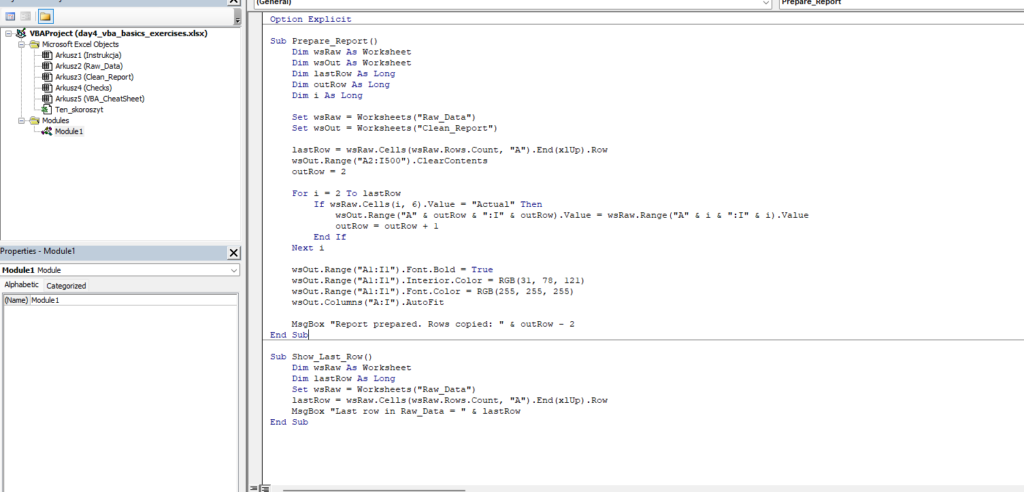
Option Explicit
Sub Prepare_Report()
Dim wsRaw As Worksheet
Dim wsOut As Worksheet
Dim lastRow As Long
Dim outRow As Long
Dim i As Long
Set wsRaw = Worksheets("Raw_Data")
Set wsOut = Worksheets("Clean_Report")

lastRow = wsRaw.Cells(wsRaw.Rows.Count, "A").End(xlUp).Row
wsOut.Range("A2:I500").ClearContents
outRow = 2

For i = 2 To lastRow
    If wsRaw.Cells(i, 6).Value = "Actual" Then
        wsOut.Range("A" & outRow & ":I" & outRow).Value = wsRaw.Range("A" & i & ":I" & i).Value
        outRow = outRow + 1
    End If
Next i

wsOut.Range("A1:I1").Font.Bold = True
wsOut.Range("A1:I1").Interior.Color = RGB(31, 78, 121)
wsOut.Range("A1:I1").Font.Color = RGB(255, 255, 255)
wsOut.Columns("A:I").AutoFit

MsgBox "Report prepared. Rows copied: " & outRow - 2
End Sub
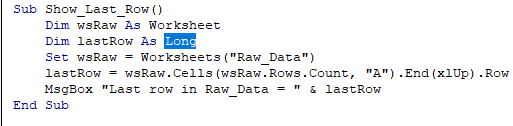
Sub Show_Last_Row()
Dim wsRaw As Worksheet
Dim lastRow As Long
Set wsRaw = Worksheets(„Raw_Data”)
lastRow = wsRaw.Cells(wsRaw.Rows.Count, „A”).End(xlUp).Row
MsgBox „Last row in Raw_Data = ” & lastRow
End Sub
Ten kod pokazuje prosty, ale bardzo praktyczny przykład użycia VBA do przygotowania raportu w Excelu.
- Instrukcja Option Explicit wymusza wcześniejsze zadeklarowanie wszystkich zmiennych, dzięki czemu zmniejsza ryzyko literówek i błędów w nazwach takich jak
lastRowczyoutRow. - Główna procedura
Prepare_Reportpobiera dane z arkusza Raw_Data, sprawdza kolejne wiersze i kopiuje do arkusza Clean_Report tylko te rekordy, które w kolumnie Scenario mają wartość „Actual”. - Następnie makro formatuje nagłówki, dopasowuje szerokość kolumn i wyświetla komunikat z liczbą skopiowanych wierszy.
- Druga procedura,
Show_Last_Row, pełni funkcję pomocniczą i służy do szybkiego sprawdzenia, jaki jest ostatni użyty wiersz w arkuszu źródłowym. To przydatne podczas testowania i debugowania raportu, ponieważ pozwala upewnić się, że makro poprawnie rozpoznaje zakres danych. Cały przykład dobrze pokazuje, że Option Explicit warto stosować zwłaszcza w raportach opartych na pętlach, licznikach wierszy i pracy na wielu arkuszach, gdzie nawet drobna pomyłka w nazwie zmiennej może zaburzyć wynik końcowy.
Jak VBA traktuje zmienne bez jawnej deklaracji
Żeby zrozumieć, dlaczego Option Explicit jest tak ważne, trzeba najpierw zobaczyć, jak zachowuje się VBA bez tej instrukcji. Domyślnie język potrafi być zaskakująco pobłażliwy. Jeżeli w kodzie pojawi się nazwa zmiennej, która wcześniej nie została zadeklarowana, VBA nie zawsze protestuje. W wielu sytuacjach uznaje po prostu, że skoro programista użył takiej nazwy, to zapewne miał do tego prawo. W efekcie tworzona jest nowa zmienna, najczęściej jako Variant, i program idzie dalej. Dla początkujących bywa to wygodne, bo mniej rzeczy „wywala błędy”. Problem polega na tym, że mniej błędów na ekranie nie oznacza mniej błędów w logice działania.
W praktyce to zachowanie jest bardzo zdradliwe. Wyobraźmy sobie prosty raport, który czyści arkusz wynikowy, przechodzi po danych źródłowych i kopiuje tylko rekordy ze scenariuszem Actual. W środku takiego makra występują zmienne typu lastRow, outRow, i, wsRaw, wsOut. Gdy zamiast outRow ktoś wpisze przez pośpiech outRwo, VBA bez Option Explicit może potraktować to jako nową, osobną zmienną. Dla człowieka to prawie niezauważalna literówka. Dla programu to już dwa różne byty. I nagle licznik wiersza docelowego przestaje działać tak, jak powinien. Wiersze mogą nadpisywać się nawzajem, kopiowanie może zatrzymać się za wcześnie albo końcowy komunikat pokaże wynik niezgodny z rzeczywistością.
Właśnie dlatego brak jawnej deklaracji działa jak miękka poduszka, która pozornie chroni przed twardym lądowaniem, ale tak naprawdę ukrywa problem. Zamiast dowiedzieć się od razu, że nazwa jest błędna, użytkownik dostaje kod, który działa nieprzewidywalnie. A nieprzewidywalność w raportach jest jak kompas pokazujący losowy kierunek. Niby coś wskazuje, ale lepiej temu nie ufać. Bez deklaracji zmiennych kod staje się trudniejszy do czytania, trudniejszy do testowania i dużo bardziej podatny na błędy, które na pierwszy rzut oka wyglądają jak „magiczne zachowanie Excela”, choć w rzeczywistości są zwykłymi literówkami albo pośpiechem autora.
Co zmienia wymuszenie deklaracji zmiennych
Kiedy w module pojawia się Option Explicit, zasady gry zmieniają się od razu. VBA przestaje zgadywać i zaczyna wymagać porządku. Każda zmienna musi zostać zadeklarowana wcześniej, zanim pojawi się w kodzie wykonywalnym. Dzięki temu program nie pozwala na użycie przypadkowej nazwy ani na stworzenie zmiennej „przez pomyłkę”. To trochę jak przejście z luźnej notatki na formalny formularz. Nagle wszystko musi być wpisane we właściwe pole i podpisane tak, jak należy. Dla niektórych początkujących bywa to na początku irytujące, bo trzeba pisać więcej. Ale po kilku większych makrach okazuje się, że ten pozorny rygor ratuje mnóstwo czasu.
Największa korzyść polega na tym, że błędy są wykrywane wcześniej. Zamiast sprawdzać, dlaczego raport zwrócił złą liczbę wierszy, dlaczego skopiował za mało danych albo czemu przestał poprawnie sumować kwoty, można dostać jasny komunikat już na etapie uruchamiania lub kompilacji: zmienna nie została zadeklarowana. To jest ogromna różnica. Błąd zostaje złapany u źródła, a nie dopiero wtedy, gdy popsuje wynik końcowy. Takie podejście zmienia styl pracy z VBA. Zamiast gasić pożary po fakcie, buduje się kod, który mniej chętnie je wywołuje.
Druga ważna sprawa to czytelność i intencja. Gdy autor deklaruje Dim lastRow As Long, Dim wsRaw As Worksheet, Dim outRow As Long, od razu wiadomo, z czym ma do czynienia. Kod wygląda jak dobrze oznaczony magazyn, a nie jak piwnica, do której wrzucono wszystko bez ładu. W raportach ma to znaczenie podwójne, bo makra często żyją dłużej, niż planował ich twórca. Dziś powstaje prosty skrypt do kopiowania rekordów, za miesiąc ktoś dodaje walidację, za dwa miesiące eksport, a po kwartale całość staje się częścią większego procesu. Option Explicit od początku wprowadza dyscyplinę, która potem procentuje przy każdej zmianie i każdej próbie zrozumienia, co ten kod właściwie robi.
Dlaczego raporty VBA szczególnie potrzebują Option Explicit

Raporty tworzone w Excel VBA mają swoją specyfikę. Z jednej strony wyglądają prosto, bo operują na arkuszach, komórkach i pętlach. Z drugiej strony to właśnie ta prostota bywa zdradliwa. W raportach nie pisze się kodu dla samego kodu. Pisze się go po to, żeby przetworzyć dane i wyprodukować wynik, któremu ktoś ma zaufać. A skoro wynik ma znaczenie biznesowe, każda drobna pomyłka urasta do rangi realnego problemu. Gdy raport pokazuje złą liczbę transakcji, błędną sumę kosztów lub niekompletną listę pozycji, konsekwencją nie jest tylko „niedziałające makro”. Konsekwencją bywa błędna decyzja, zła analiza, niepotrzebna korekta albo utrata wiary w cały plik.
Właśnie dlatego Option Explicit jest w raportach szczególnie ważne. Raporty najczęściej korzystają z wielu współpracujących ze sobą zmiennych. Jedne wskazują arkusze, inne zakresy, kolejne przechowują liczniki wierszy, wartości sum, nazwy działów, daty lub statusy. W takim układzie kod staje się jak taśma produkcyjna. Jeżeli jeden element działa źle, cały proces dalej się toczy, ale końcowy produkt przestaje być wiarygodny. Literówka w zmiennej liczącej ostatni wiersz może sprawić, że makro pominie część danych. Błąd w nazwie zmiennej odpowiedzialnej za wiersz docelowy może nadpisywać rekordy. Niejawna zmienna przechowująca kwotę może nagle działać jak tekst, a nie liczba.
Bez Option Explicit takie rzeczy potrafią przemknąć niemal bezszelestnie.
Raport to nie jest miejsce na „jakoś to będzie”. Tu właśnie liczy się rygor. I nie chodzi o przesadny formalizm, tylko o zdrowy rozsądek. Jeżeli kod ma czytać dane z arkusza źródłowego i przepisywać tylko rekordy z określonym warunkiem, to każda zmienna uczestnicząca w tym procesie powinna być znana, nazwana i kontrolowana. Option Explicit nie robi całego raportu za programistę, ale pilnuje, żeby fundament nie był z piasku. W praktyce daje to mniej niespodzianek, mniej czasu spędzonego na śledzeniu błędów i dużo większą szansę, że wynik raportu będzie nie tylko estetyczny, ale rzeczywiście poprawny.
Automatyzacja raportu a ryzyko cichych błędów
Najgroźniejszy błąd w raporcie to wcale nie ten, który zatrzymuje kod. Najgroźniejszy jest ten, który pozwala raportowi działać dalej i jednocześnie podsuwa zły wynik. To właśnie nazywa się często cichym błędem. W automatyzacji Excela takie błędy są szczególnie niebezpieczne, bo użytkownik widzi gotowy arkusz, sformatowane nagłówki, wypełnione komórki i komunikat, że wszystko zakończyło się powodzeniem. Taki widok uspokaja. Problem w tym, że komputer może być spokojny nawet wtedy, gdy skopiował nie te rekordy, które trzeba, albo zliczył ich mniej, niż naprawdę było w źródle.
Raport kopiujący tylko wiersze ze statusem Actual to dobry przykład. Sama logika wydaje się banalna: odczytaj ostatni wiersz, przejdź po danych, sprawdź warunek, skopiuj pasujące rekordy, zwiększ licznik wiersza docelowego. Tylko że każdy z tych kroków zależy od konkretnych zmiennych. Jeżeli licznik ostatniego wiersza będzie miał złą nazwę, pętla może zakończyć się za szybko. Jeżeli licznik wiersza wyjściowego zostanie przypadkiem wpisany z literówką, dane mogą trafiać w złe miejsce. Jeżeli obiekt arkusza wynikowego nie będzie wskazany poprawnie, makro może pisać tam, gdzie nie powinno. Właśnie dlatego cichy błąd jest jak źle ustawiony termostat. Na początku nic nie widać, ale po czasie skutki robią się bardzo odczuwalne.
Option Explicit zmniejsza to ryzyko, ponieważ zmusza kod do mówienia precyzyjnie. Dzięki temu nie da się tak łatwo stworzyć błędnej zmiennej „z powietrza”. To nie znaczy, że makro staje się automatycznie idealne. Można dalej popełnić błąd logiczny, źle wskazać kolumnę albo błędnie założyć strukturę danych. Ale przynajmniej jedna cała grupa problemów zostaje ograniczona: przypadkowe nazwy zmiennych, które psują działanie po cichu. W pracy z raportami to naprawdę ogromna różnica, bo właśnie ciche błędy są najdroższe. One nie tylko zabierają czas, ale też podkopują zaufanie do automatyzacji.
Literówki, które nie wyglądają groźnie, ale psują wynik
Programowanie w VBA ma jedną szczególną cechę, która dla początkujących jest podstępna. Kod bywa na tyle czytelny, że mała literówka wydaje się drobiazgiem, czymś niemal kosmetycznym. W normalnym tekście to prawda. Gdy w mailu napisze się jedno słowo z błędem, czytelnik zwykle bez problemu odczyta sens. W kodzie sytuacja wygląda inaczej. Jedna przekręcona litera może zmienić nazwę poprawnej zmiennej w zupełnie nową nazwę, a dla programu to już nie jest drobnostka. To nowy obiekt, nowy licznik albo nowa wartość. Innymi słowy, mały błąd wizualny staje się dużym błędem logicznym.
W raportach operujących na licznikach i zakresach to szczególnie bolesne. Wystarczy pomylić lastRow z lastRwo, outRow z ourRow, wsOut z wsOtu, żeby kod zaczął zachowywać się dziwnie. Najgorsze jest to, że przy braku Option Explicit te pomyłki nie muszą być od razu zauważalne. Program nie zaprotestuje. Makro uruchomi się, coś skopiuje, coś policzy, coś wyświetli. Dopiero później okaże się, że raport ma za mało rekordów, że suma nie zgadza się z danymi wejściowymi albo że część wierszy została nadpisana. Taki błąd jest jak źle zapisany numer mieszkania na paczce. Przesyłka niby dotarła do budynku, ale nie tam, gdzie trzeba.
Właśnie dlatego Option Explicit jest tak cenione przez osoby, które regularnie pracują z kodem. Nie dlatego, że eliminuje wszystkie błędy, ale dlatego, że bardzo skutecznie zatrzymuje najbardziej banalne i najczęstsze pomyłki, zanim urosną do rozmiaru problemu. To nie jest luksus dla perfekcjonistów. To jest podstawowe zabezpieczenie przed skutkami pośpiechu, nieuwagi i naturalnych ludzkich przyzwyczajeń. Literówki zdarzają się każdemu. Pytanie brzmi tylko, czy kod ma je łapać od razu, czy pozwalać im wślizgnąć się do raportu i udawać, że wszystko jest w porządku.
Jak działa raport czyszczący dane i kopiujący rekordy Actual
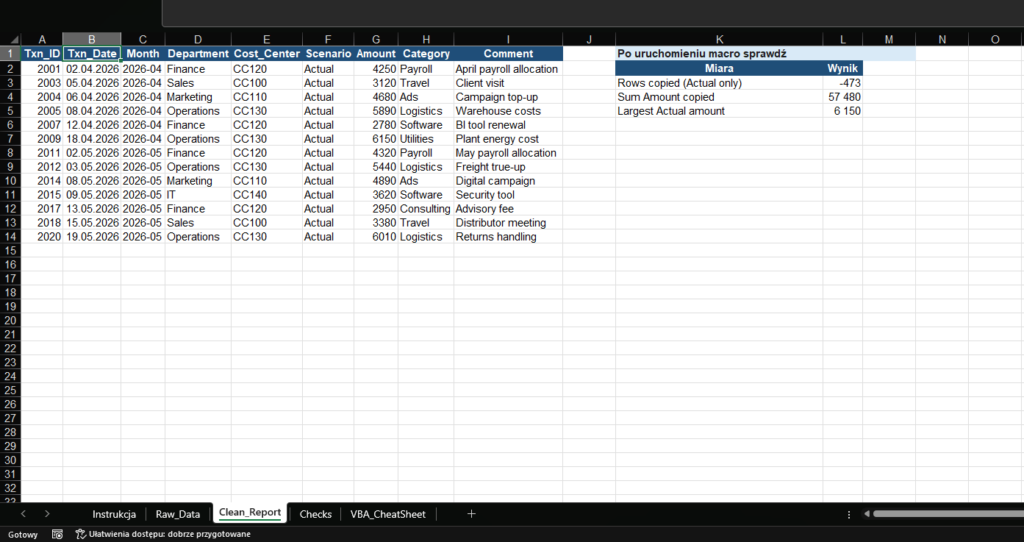
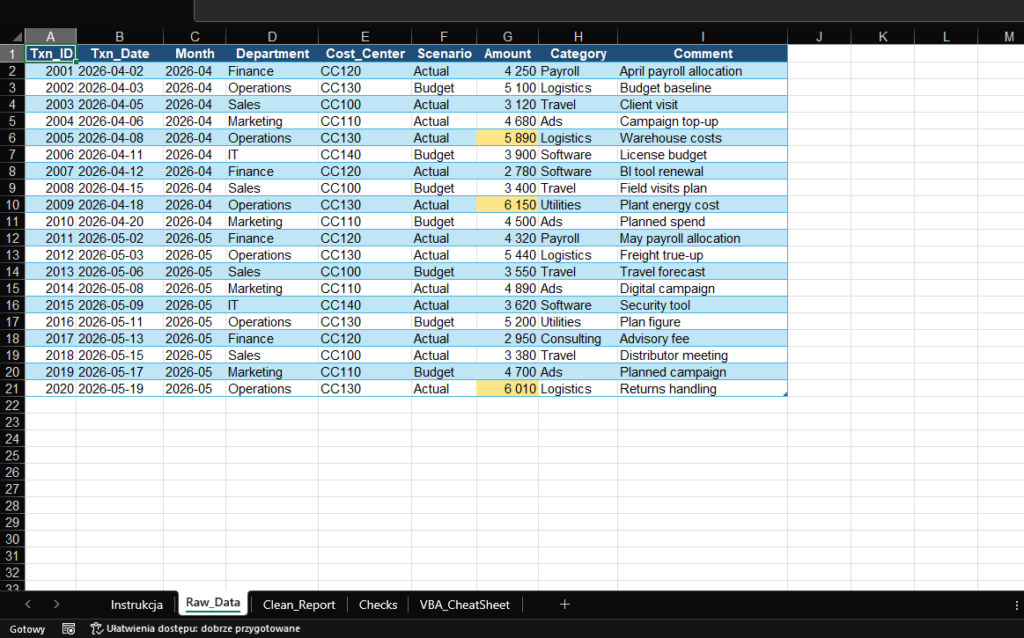
Żeby dobrze zrozumieć miejsce Option Explicit w praktyce, warto spojrzeć na sam mechanizm typowego raportu czyszczącego dane. Taki raport najczęściej zaczyna się od arkusza źródłowego, w którym znajdują się wszystkie rekordy: identyfikatory transakcji, daty, miesiące, działy, centra kosztów, scenariusze, kwoty, kategorie i komentarze. Dane bywają poprawne technicznie, ale nie zawsze są gotowe do analizy. Często trzeba wydzielić tylko jedną kategorię, jeden rodzaj statusu albo konkretny scenariusz. W tym przypadku logika jest prosta: raport ma pobrać z pełnej tabeli wyłącznie te wiersze, które w kolumnie scenariusza mają wartość Actual, a następnie wkleić je do osobnego arkusza wynikowego.
Proces wydaje się prosty, lecz w środku dzieje się kilka ważnych rzeczy. Najpierw trzeba wskazać dwa arkusze: źródłowy i docelowy. Potem należy wyznaczyć ostatni użyty wiersz w danych wejściowych, aby pętla nie działała w nieskończoność ani nie kończyła się za wcześnie. Następnie warto wyczyścić poprzedni wynik, żeby nie mieszać nowych rekordów ze starymi. Dopiero później rozpoczyna się właściwe przetwarzanie, czyli przejście po wierszach, sprawdzenie warunku i kopiowanie pasujących rekordów do kolejnych wolnych wierszy w arkuszu raportowym. Po wszystkim często dochodzi formatowanie nagłówków, autofit kolumn i komunikat końcowy. Każdy z tych etapów opiera się na zmiennych, a więc każdy z nich korzysta na obecności Option Explicit.
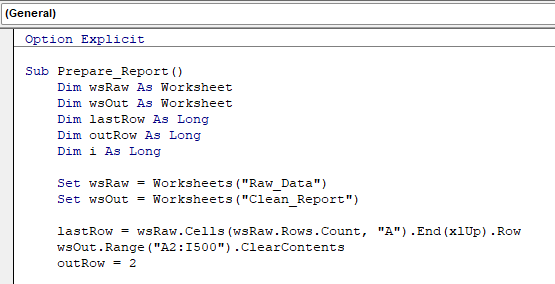
To właśnie w takich makrach widać, że dobra automatyzacja to nie tylko logika biznesowa, ale też dyscyplina techniczna. Gdy raport działa na licznikach wierszy, wskaźnikach arkuszy i dynamicznych zakresach, kod musi być jednoznaczny. Nie może polegać na przeczuciu. Option Explicit sprawia, że wszystkie kluczowe elementy procesu są nazwane i zadeklarowane zanim ruszy pętla. Dzięki temu autor raportu ma większą kontrolę nad tym, co dzieje się z danymi, a przyszły użytkownik łatwiej zrozumie, dlaczego makro działa akurat w taki sposób. Właśnie dlatego nawet prosty raport filtrujący rekordy staje się znacznie bardziej profesjonalny, gdy zaczyna się od jednej krótkiej instrukcji na górze modułu.
Pobranie danych z arkusza źródłowego
Pierwszym prawdziwie ważnym etapem w takim raporcie jest pobranie danych z arkusza źródłowego. Brzmi zwyczajnie, ale to moment, w którym zaczyna się cała logika procesu. Kod musi wiedzieć, gdzie znajdują się dane, jak rozpoznać ich granice i po jakim zakresie będzie się poruszał. W typowym makrze deklaruje się obiekt arkusza źródłowego jako Worksheet, a następnie przypisuje mu konkretną zakładkę, na przykład tabelę z surowymi rekordami. Taka deklaracja nie jest tylko eleganckim dodatkiem. Ona porządkuje relację między kodem a arkuszem. Dzięki temu dalsze odwołania są krótsze, bardziej czytelne i mniej podatne na pomyłki.
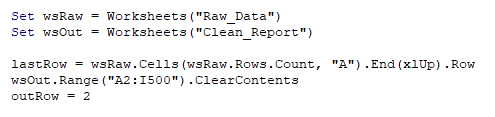
Kolejny krok to wyznaczenie ostatniego wiersza. To jeden z najczęściej używanych wzorców w VBA, ponieważ większość raportów działa na tabelach o zmiennej długości. Raz danych jest dwanaście wierszy, innym razem tysiąc pięćset. Twarde wpisywanie końca zakresu to proszenie się o problemy, dlatego wykorzystuje się licznik ostatniego wiersza, zwykle typu Long (patrz niżej). I właśnie tutaj widać, dlaczego deklaracja zmiennych ma znaczenie. Jeżeli licznik nie jest poprawnie zadeklarowany albo jego nazwa pojawia się w kilku wariantach, pętla może pracować na złym zakresie. W najlepszym przypadku pominie część rekordów. W najgorszym będzie próbowała czytać puste obszary albo zakończy działanie w nieprzewidywalnym miejscu.
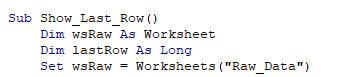
Pobranie danych z arkusza źródłowego to więc nie tylko kwestia „skąd czytać”, ale także „jak czytać bezpiecznie”. W dobrze napisanym raporcie arkusz źródłowy jest zapisany w zmiennej obiektowej, ostatni wiersz w zmiennej liczbowej, a całość ma jasną strukturę. Option Explicit pilnuje, żeby te elementy istniały formalnie, a nie tylko domyślnie. Dzięki temu sam początek raportu staje się solidny. A gdy początek jest solidny, reszta makra nie przypomina budowania domu na ruchomych piaskach.
Kopiowanie wybranych wierszy do arkusza wynikowego
Sercem takiego raportu jest kopiowanie tylko tych rekordów, które spełniają określony warunek. W tym przypadku warunek dotyczy scenariusza Actual, ale sama zasada jest uniwersalna. Można filtrować po statusie, dziale, miesiącu, typie kosztu, rodzaju transakcji albo dowolnym innym polu. Kod przechodzi przez kolejne wiersze danych, sprawdza wartość w konkretnej kolumnie i decyduje, czy wiersz ma zostać przeniesiony do arkusza wynikowego. To klasyczny wzorzec pracy z raportami, ale właśnie przez swoją prostotę często usypia czujność. Człowiek myśli, że skoro warunek jest nieskomplikowany, to niewiele może się zepsuć. Tymczasem psuje się dokładnie to, co wydaje się oczywiste.
Do poprawnego kopiowania potrzebny jest licznik wiersza docelowego. To on mówi makru, gdzie wkleić kolejny pasujący rekord. Zazwyczaj zaczyna od wiersza 2, bo wiersz 1 zajmują nagłówki. Za każdym razem, gdy warunek zostanie spełniony, zakres z danych źródłowych trafia do arkusza wynikowego, a licznik docelowy zwiększa się o jeden. Mechanizm prosty jak układanie książek na półce: bierzesz właściwy egzemplarz, odkładasz go w następne wolne miejsce i przesuwasz się dalej. Tyle że w kodzie każda z tych czynności zależy od poprawnej nazwy zmiennej. Jeżeli pomyli się licznik, arkusz docelowy albo sam zakres, efekt będzie błędny.
W tym miejscu Option Explicit staje się praktycznym bezpiecznikiem. Gdy zmienna odpowiedzialna za numer wiersza wynikowego zostanie źle wpisana, VBA natychmiast zareaguje. To samo dotyczy źle nazwanych obiektów arkuszy lub liczników sterujących pętlą. Dzięki temu proces kopiowania nie opiera się na szczęściu, tylko na kontrolowanej strukturze. A ponieważ to właśnie kopiowanie danych jest najważniejszą częścią raportu, warto mieć pewność, że fundamenty są twarde. Bez tego nawet estetycznie sformatowany raport może być tylko ładnie wyglądającą pomyłką.
Rola licznika ostatniego wiersza
Licznik ostatniego wiersza to jeden z tych elementów, które w VBA wydają się banalne, dopóki coś nie pójdzie źle. Jego zadanie polega na określeniu, gdzie kończą się dane w arkuszu źródłowym. Dzięki temu pętla wie, ile rekordów ma sprawdzić i kiedy zakończyć pracę. Bez takiego licznika makro musiałoby działać na sztywno, na przykład do wiersza 500 lub 5000, co jest rozwiązaniem niewygodnym i ryzykownym. Dane w raportach żyją przecież własnym życiem. Jednego dnia przybywa pięć wierszy, innego pięćset. Dynamiczne ustalenie końca danych jest więc podstawą elastycznego kodu.
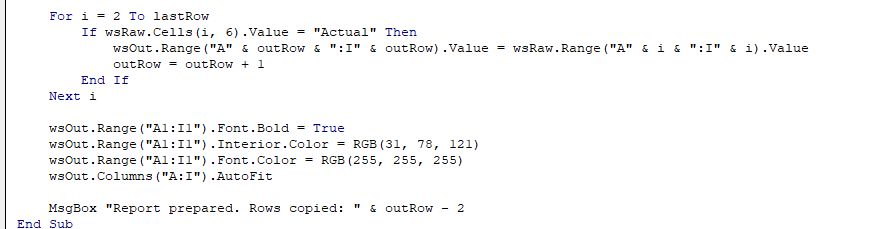
Makro zawsze kończymy komendą End Sub
Rola tej zmiennej jest większa, niż może się wydawać. To od niej zależy, czy raport obejmie wszystkie rekordy, czy tylko ich część. Jeżeli licznik zostanie policzony błędnie, cały proces będzie miał zły zasięg. Pętla może zatrzymać się przed końcem i ominąć część danych, co bywa trudne do zauważenia, zwłaszcza gdy raport wygląda normalnie. Może też zejść zbyt nisko i próbować analizować puste wiersze, co prowadzi do niepotrzebnych komplikacji. Dlatego taka zmienna powinna być nie tylko obecna, ale też jasno zadeklarowana jako typ liczbowy odpowiedni dla dużych zakresów, najczęściej Long.

Właśnie tutaj Option Explicit robi coś bardzo ważnego. Wymusza formalne istnienie licznika ostatniego wiersza i nie pozwala na przypadkowe używanie jego nazwy w różnych wariantach. Jeżeli ktoś wpisze lastrow, last_Row albo lasRow, kod nie przejdzie dalej bez poprawki. To jest dokładnie ten rodzaj dyscypliny, który sprawia, że raport staje się bardziej stabilny. Licznik ostatniego wiersza nie jest drobiazgiem technicznym. To punkt graniczny całego procesu. Gdy działa dobrze, makro widzi pełny obraz danych. Gdy działa źle, reszta kodu może być perfekcyjna, a wynik i tak będzie niepełny.
Rola licznika wiersza docelowego
Jeśli licznik ostatniego wiersza określa granice wejścia, to licznik wiersza docelowego kontroluje porządek wyjścia. To on wskazuje, gdzie dokładnie ma trafić kolejny rekord spełniający warunek raportu. W arkuszu wynikowym zwykle nagłówki zajmują pierwszy wiersz, dlatego licznik startuje od wartości 2. Za każdym razem, gdy makro znajdzie rekord zgodny z kryterium, kopiuje go do bieżącego wiersza docelowego, a następnie zwiększa licznik o jeden. Bez tego prostego mechanizmu nie byłoby możliwe budowanie zwartej, czystej listy wynikowej bez pustych luk i nadpisywania już przepisanych danych.
To właśnie ta zmienna decyduje, czy raport będzie czytelny i logicznie uporządkowany. Gdy działa poprawnie, każdy kolejny rekord trafia pod poprzedni, tworząc spójną tabelę. Gdy zostanie pomylona albo źle użyta, mogą pojawić się bardzo dziwne objawy. Czasem dane są przepisywane w jedno miejsce i ostatni rekord nadpisuje wcześniejsze. Czasem pomijane są wiersze, przez co raport ma puste przestrzenie. Czasem liczba skopiowanych rekordów zgadza się tylko pozornie, bo końcowy komunikat bazuje na innym liczniku niż ten użyty podczas kopiowania. W praktyce oznacza to, że niewielki błąd w tej zmiennej może zniszczyć wiarygodność całego zestawienia.
Dlatego właśnie licznik wiersza docelowego powinien być traktowany jak jeden z głównych bohaterów makra, a nie jak techniczny szczegół. Powinien być jasno nazwany, zadeklarowany jako Long i używany konsekwentnie w całym procesie. Option Explicit pilnuje tej konsekwencji, bo nie pozwala na niejawne tworzenie podobnie brzmiących nazw. Taka kontrola bywa bezcenna, szczególnie kiedy makro rośnie i zaczyna robić więcej niż tylko proste kopiowanie. W rozbudowanych raportach licznik wiersza wynikowego często bierze udział w zapisie sum, komentarzy, oznaczeń jakości lub dodatkowych pól. Im większa rola tej zmiennej, tym bardziej warto mieć pewność, że kod zawsze odwołuje się dokładnie do niej, a nie do przypadkowego sobowtóra powstałego z literówki.
W jaki sposób Option Explicit zabezpiecza taki kod
W raportach opartych na prostym, ale powtarzalnym schemacie: pobierz dane, sprawdź warunek, skopiuj wybrane rekordy, policz wynik i sformatuj arkusz: największym zagrożeniem nie zawsze jest skomplikowana logika. Bardzo często problemem są rzeczy małe, zwyczajne i zupełnie niepozorne. Jedna źle wpisana nazwa zmiennej, jedna pomylona litera w liczniku wierszy, jedno przypadkowe odwołanie do obiektu, który nie został zadeklarowany, i nagle raport zaczyna zachowywać się inaczej, niż zakładano. Właśnie tu Option Explicit staje się czymś więcej niż tylko techniczną regułą składni. Ta komenda zamienia kod z luźnej improwizacji w uporządkowaną procedurę, w której każda zmienna ma swoją tożsamość, typ i miejsce. Dzięki temu program nie może sobie niczego „dopowiedzieć” po swojemu.
To ważne szczególnie w raportach kopiujących rekordy do innego arkusza. Taki kod zazwyczaj bazuje na kilku filarach: obiekcie arkusza źródłowego, obiekcie arkusza wynikowego, liczniku ostatniego wiersza, liczniku wiersza docelowego oraz zmiennej sterującej pętlą. Brzmi prosto, ale wystarczy, że jedna z tych nazw zostanie użyta niekonsekwentnie, a cały proces przestaje być w pełni przewidywalny. Bez Option Explicit VBA może nie zgłosić problemu od razu, tylko potraktować błędnie wpisaną nazwę jako nową zmienną. Wtedy raport nadal się wykona, ale jego wynik będzie mógł być niepełny, nadpisany albo zwyczajnie niezgodny z rzeczywistymi danymi. Najgorsze jest to, że użytkownik może się o tym dowiedzieć dopiero po analizie gotowego arkusza, czyli wtedy, gdy szkoda została już wyrządzona.
Z Option Explicit sytuacja wygląda zupełnie inaczej. Program wymusza jasność, a to sprawia, że kod staje się bardziej odporny na typowe ludzkie potknięcia. Nie chodzi nawet tylko o literówki, ale też o komfort rozwijania makra. Gdy po tygodniu lub miesiącu trzeba dodać kolejne warunki filtrowania, licznik sum, dodatkowy arkusz kontrolny albo walidację kwot, dobrze mieć pewność, że wszystkie użyte nazwy są pod nadzorem. To trochę jak praca z dokumentacją techniczną zamiast z luźnymi karteczkami samoprzylepnymi. Obie formy teoretycznie przekazują informacje, ale tylko jedna daje poczucie stabilności. Option Explicit właśnie tę stabilność wprowadza do raportów VBA.
Dobrym przykładem jest licznik wiersza docelowego. To on odpowiada za to, w którym miejscu arkusza wynikowego zapisze się kolejny rekord spełniający warunek. Jeżeli autor kodu raz wpisze outRow, a w innej linii przypadkiem użyje outRwo, bez Option Explicit VBA może potraktować oba zapisy jako dwie różne zmienne. Efekt? Część danych może zostać nadpisana, część może trafić do złych wierszy, a końcowy komunikat o liczbie skopiowanych rekordów może nie mieć nic wspólnego z rzeczywistością. To trochę jak liczenie gości na imprezie, ale co kilka minut zmienianie notatnika i udawanie, że to wciąż ten sam licznik. Na końcu coś się zgadza tylko pozornie.
Z Option Explicit taka pomyłka zostaje złapana od razu. VBA nie pozwoli uruchomić kodu, który używa nazwy bez wcześniejszej deklaracji. To ważne, bo błąd zostaje wykryty w miejscu, w którym naprawdę powstał. Nie trzeba później analizować wynikowego arkusza linia po linii, porównywać rekordów ze źródłem ani szukać przyczyny w strukturze danych. Program pokazuje jasno: ta zmienna nie istnieje, popraw nazwę. To właśnie dlatego doświadczeni użytkownicy VBA traktują Option Explicit trochę jak alarm przeciwpożarowy. Nie zapobiega wszystkim problemom, ale zatrzymuje najczęstsze i najbardziej irytujące zagrożenia, zanim zdążą zrobić szkody.
___________________________________________________________________________________________
Krótka anegdota know-how
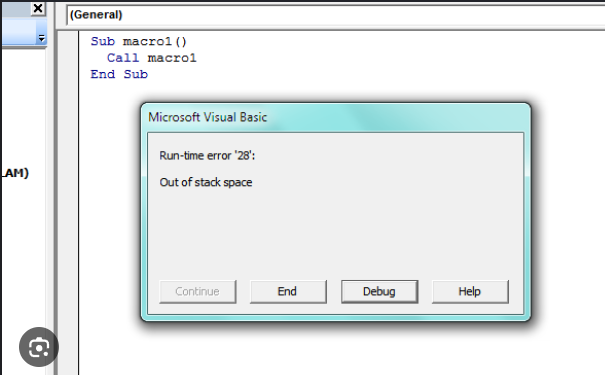
Pięć lat temu, pracując nad raportem dotyczącym kosztów operacyjnych według działów i Cost Center, zderzyłem się z błędem, który na pierwszy rzut oka wyglądał niewinnie, a w praktyce sparaliżował pracę zespołu na dobre dziesięć minut. Przy zamknięciu okresu uruchomiłem makro przygotowujące raport z danych źródłowych, ale przez źle zbudowaną logikę procedura zaczęła wywoływać samą siebie. Efekt był klasyczny dla VBA: Out of stack space. Problem był na tyle niefortunny, że proces zawiesił nie tylko sam plik, ale na chwilę obciążył też środowisko, na którym pracowaliśmy, więc przez kilka minut nikt nie mógł normalnie odświeżać raportów. To był jeden z tych momentów, kiedy drobny błąd programistyczny nagle przestaje być „technicznym detalem” i staje się realnym problemem biznesowym.
Paradoksalnie właśnie ten incydent okazał się punktem zwrotnym. Zamiast tylko naprawić objaw, przeanalizowałem cały mechanizm działania makra i znalazłem prawdziwą przyczynę: brak zabezpieczenia przed ponownym wywołaniem procedury oraz zbyt luźne podejście do kontroli zmiennych i logiki raportu.
Po poprawce
- dodałem warunek stopu,
- uporządkowałem deklaracje,
- przebudowałem przepływ danych i wyeliminowałem ryzyko zapętlenia.
- Dzięki temu nie tylko usunąłem błąd, ale też w pełni zautomatyzowałem raport, który wcześniej wymagał ręcznej kontroli i ciągłego sprawdzania.
- Finalnie awaria, która na chwilę wywaliła proces, stała się impulsem do zbudowania rozwiązania dużo stabilniejszego, szybszego i bezpieczniejszego.
Czytelność kodu i łatwiejsze debugowanie
Jedną z największych, a często niedocenianych zalet Option Explicit jest wpływ na czytelność kodu. Gdy wszystkie zmienne są deklarowane jawnie, moduł zaczyna wyglądać jak plan działania, a nie jak zbiór przypadkowych komend. Już na początku procedury wiadomo, z jakich elementów będzie korzystać makro: które zmienne reprezentują arkusze, które przechowują liczbę wierszy, które sterują pętlą, a które mogą gromadzić sumy czy wyniki pomocnicze. Taki układ buduje porządek nie tylko dla komputera, ale przede wszystkim dla człowieka. A przecież większość problemów w utrzymaniu kodu nie wynika z tego, że maszyna czegoś „nie rozumie”, tylko z tego, że autor lub kolejny użytkownik musi po czasie zrozumieć, co właściwie miał na myśli.
Debugowanie raportów Excelowych bywa męczące właśnie dlatego, że wynik końcowy często wygląda prawidłowo wizualnie. Tabela ma nagłówki, dane są wpisane, szerokości kolumn się zgadzają, komunikat końcowy się wyświetlił. Problem leży głębiej, w logice przejścia po wierszach i w pracy na zmiennych. Gdy zmienne są deklarowane, dużo łatwiej używać punktów przerwania, śledzić wartości w oknie Locals, sprawdzać ich typ i porównywać stan programu na kolejnych etapach działania. Kod zaczyna być jak dobrze oznaczona mapa. Widać, dokąd prowadzą główne drogi i gdzie można się ewentualnie zgubić. Bez deklaracji taka mapa szybko zamienia się w szkic rysowany na serwetce.
Czytelność jest też bezcenna wtedy, gdy raport zaczyna rosnąć. To, co na początku było tylko makrem do kopiowania rekordów Actual, po czasie często zmienia się w szerszy proces: dochodzi sumowanie kwot, kontrola duplikatów, eksport do PDF, odświeżanie PivotTable, zapisywanie pliku w odpowiedniej lokalizacji albo wysyłka maila. W takim momencie brak dyscypliny przy zmiennych mści się podwójnie. Każda nowa funkcja zwiększa ryzyko konfliktów nazw i przypadkowego chaosu. Option Explicit od początku buduje zdrowy nawyk: każda zmienna ma być znana, opisana i osadzona w logicznej strukturze. Dzięki temu rozwój kodu przestaje przypominać dokładanie mebli do już zagraconego pokoju.
Gdzie stosować Option Explicit w praktyce
Najprostsza i najlepsza odpowiedź brzmi: wszędzie. W praktyce Option Explicit powinno pojawiać się na początku każdego modułu VBA, w którym pisany jest kod. Nie tylko w dużych projektach i nie tylko w raportach, ale także w małych procedurach pomocniczych, formularzach, zdarzeniach arkusza i funkcjach użytkownika. To nie jest instrukcja przeznaczona wyłącznie do skomplikowanych systemów. Wręcz przeciwnie, im wcześniej wejdzie w nawyk, tym lepiej. Dzięki temu nawet małe makro od początku powstaje w poprawnym stylu, a kiedy z czasem urośnie, nie trzeba go przepisywać po omacku. To jak uczenie się porządku od pierwszego dnia pracy z plikami, zamiast czekania, aż pulpit zniknie pod setką dokumentów.
Warto pamiętać o jednej praktycznej rzeczy: Option Explicit działa na poziomie modułu, a nie całego skoroszytu jedną magiczną linijką. To oznacza, że wpisanie jej w jednym module nie sprawia jeszcze, że wszystkie pozostałe są automatycznie chronione. Każdy moduł standardowy, każdy moduł arkusza, ThisWorkbook, każdy UserForm i każda klasa powinny mieć własną linię Option Explicit na samej górze. To ważny detal, bo wiele osób zakłada, że skoro raz dodało tę instrukcję, temat jest załatwiony globalnie. Niestety nie. VBA jest tu bardzo dosłowne. Każdy moduł to osobna przestrzeń i każda wymaga własnego rygoru.
Praktyka pokazuje, że najlepiej po prostu przyjąć jedną zasadę: nie zaczynać pisania żadnego kodu bez Option Explicit. Gdy taki odruch stanie się naturalny, problem znika. Nie trzeba pamiętać, czy tym razem „to mały moduł” i może obejdzie się bez deklaracji. Taka logika prowadzi zwykle do bałaganu, bo małe moduły bardzo często przestają być małe. Wystarczy jedna rozbudowa, jedna prośba o dodatkowe filtrowanie lub jedno nowe zdarzenie w arkuszu, żeby prosty skrypt zamienił się w coś znacznie większego. Dlatego pytanie „gdzie stosować?” w praktyce ma tylko jedną rozsądną odpowiedź: w każdym miejscu, gdzie w VBA pojawiają się zmienne.
Moduły standardowe
Moduły standardowe to najbardziej oczywiste miejsce stosowania Option Explicit, bo właśnie tam najczęściej trafiają procedury typu Sub i Function, które wykonują główne operacje na danych. Makra przygotowujące raporty, kopiujące rekordy, tworzące zestawienia, sumujące wartości czy czyszczące zakresy zwykle mieszkają właśnie w takich modułach. Skoro to one stanowią serce automatyzacji, powinny być też najlepiej zabezpieczone przed prostymi błędami. Option Explicit w module standardowym działa jak kontrola jakości przy wejściu do hali produkcyjnej. Zanim kod w ogóle ruszy, musi jasno określić, z jakich zmiennych korzysta i jakiego są typu.
To szczególnie ważne w raportach, w których procedury zaczynają się łączyć. Jedna funkcja może przygotowywać dane wejściowe, druga filtrować tylko wybrane rekordy, trzecia formatować wynik, a czwarta wykonywać test kontrolny. Im więcej takich elementów, tym większa pokusa kopiowania fragmentów kodu i szybkiego dopisywania nowych linii. Bez Option Explicit łatwo w tym wszystkim pogubić nazwy liczników, pomocniczych obiektów Range, wskaźników arkuszy czy nazw zmiennych tekstowych. Z deklaracją moduł standardowy staje się znacznie bardziej przewidywalny. Każda procedura zaczyna się od jasnego zestawu zasobów, z których będzie korzystać, i już sam ten widok porządkuje myślenie.
W praktyce moduły standardowe są też najczęściej miejscem, do którego wraca się po czasie. To tam dopisuje się nowe funkcje, poprawia stare procedury, wkleja fragmenty logiki z innych plików albo buduje nową wersję raportu na bazie poprzedniej. Dlatego warto, by właśnie tu standard pracy był najwyższy. Option Explicit nie jest w tym miejscu dodatkiem estetycznym, tylko elementem higieny kodu. Tak samo jak komentarze, sensowne nazwy zmiennych i spójne wcięcia. Gdy te rzeczy są obecne od początku, moduł standardowy staje się miejscem, w którym da się pracować spokojnie, a nie polem minowym po kilku tygodniach zmian.
Moduły arkuszy i ThisWorkbook
Wielu użytkowników VBA pamięta o Option Explicit w modułach standardowych, ale zapomina o modułach arkuszy oraz o ThisWorkbook. To błąd, bo właśnie tam często pojawia się kod reagujący na zdarzenia, a więc działający automatycznie po zmianie komórki, otwarciu pliku, aktywacji arkusza czy zapisaniu skoroszytu. Kod zdarzeniowy jest szczególny, bo uruchamia się sam i bardzo łatwo sprawia wrażenie „magii”. Użytkownik coś kliknie, wpisze wartość, otworzy plik, a za kulisami rusza procedura. Jeżeli taka procedura zawiera literówkę w zmiennej albo niejawnie tworzy nowe obiekty pomocnicze, problem może być trudniejszy do wychwycenia niż w makrze uruchamianym ręcznie.
W raportach ma to ogromne znaczenie. Wyobraźmy sobie plik, który po otwarciu odświeża dane, czyści arkusz tymczasowy albo aktualizuje datę raportu. Albo arkusz, który po zmianie wartości w komórce automatycznie przelicza część zestawienia. Takie rozwiązania są wygodne, ale też bardziej delikatne. Gdy pojawi się błąd w zmiennej przechowującej zakres, nazwę arkusza albo wartość warunku, użytkownik często nie wie nawet, skąd wziął się problem. Właśnie dlatego moduły zdarzeniowe powinny być równie rygorystyczne jak moduły standardowe. Option Explicit pomaga utrzymać je pod kontrolą i zapobiega sytuacji, w której arkusz zaczyna reagować nieprzewidywalnie przez banalną literówkę.
ThisWorkbook to z kolei miejsce, w którym często trafiają procedury inicjalizujące cały plik. To może być ustawianie parametrów po otwarciu, blokowanie niektórych arkuszy, przypisywanie ścieżek, uruchamianie raportu startowego albo przywracanie ustawień po zamknięciu. Tu także każda zmienna ma znaczenie, bo kod działa na poziomie całego skoroszytu. Pomyłka nie dotyczy już jednego arkusza, tylko całego środowiska pracy. Dlatego Option Explicit w ThisWorkbook nie jest przesadą. To zwykła ostrożność. Im bardziej automatyczne staje się działanie pliku, tym mniej miejsca powinno być na przypadkowość.
Formularze UserForm i moduły klas
Formularze UserForm oraz moduły klas to miejsca, które początkującym wydają się bardziej „zaawansowane”, więc czasem paradoksalnie poświęca się im mniej uwagi w kwestii podstaw. A przecież właśnie tam Option Explicit jest wyjątkowo przydatne. Formularze pracują na wielu kontrolkach, takich jak pola tekstowe, listy rozwijane, przyciski, etykiety czy pola wyboru. Każda z tych kontrolek może wpływać na zmienne pomocnicze, warunki walidacji i logikę zapisu danych. W takim środowisku łatwo o pomyłkę w nazwie kontrolki lub zmiennej przechowującej jej wartość. Bez jawnych deklaracji formularz może zacząć działać dziwnie: nie zapisywać danych, nie czyścić pól albo wysyłać wartości w złe miejsce.
W modułach klas sytuacja wygląda podobnie, a czasem nawet poważniej. Klasy tworzy się po to, by uporządkować bardziej złożoną logikę, zamknąć dane i operacje w obiektach, budować własne struktury reprezentujące rekordy, raporty, konfiguracje czy zestawy parametrów. Skoro klasa ma wprowadzać porządek architektoniczny, brak Option Explicit byłby w niej czymś w rodzaju budowania sejfu bez zamka. Cała idea uporządkowania szybko traci sens, jeśli w środku mogą pojawiać się niezadeklarowane zmienne tworzone przez pośpiech lub nieuwagę. Dlatego w klasach ta instrukcja nie tylko pomaga, ale wręcz dopełnia filozofii projektowania obiektowego.
W praktyce formularze i klasy są miejscami, gdzie kod często dojrzewa do bardziej profesjonalnej postaci. Na początku projekt jest prosty, później pojawiają się kolejne pola, walidacje, zdarzenia, własności i metody. Im bardziej rozbudowany staje się taki komponent, tym droższy staje się każdy błąd wynikający z niekonsekwentnej pracy na zmiennych. Option Explicit chroni ten rozwój, bo pilnuje, żeby kod rósł na zasadach, a nie na przypadku. Dzięki temu nawet rozbudowany formularz raportowy czy własna klasa opisująca rekord danych pozostają czytelne, kontrolowane i znacznie łatwiejsze do utrzymania.
Dobre praktyki pracy ze zmiennymi w VBA
Sama obecność Option Explicit to świetny początek, ale prawdziwa jakość kodu pojawia się wtedy, gdy za tą komendą idą dobre nawyki pracy ze zmiennymi. Najważniejszy z nich polega na tym, żeby każda zmienna miała sensowną nazwę i odpowiedni typ. W raportach nie warto oszczędzać kilku znaków kosztem czytelności. Zmienna lastRow mówi od razu, że chodzi o numer ostatniego wiersza. wsRaw sugeruje arkusz źródłowy, a wsOut arkusz wynikowy. Takie nazwy działają jak drogowskazy w kodzie. Dzięki nim człowiek nie musi zgadywać, co przechowuje x, tmp1 albo a. Im bardziej raport operuje na danych biznesowych, tym bardziej opłaca się nazywać rzeczy wprost.
Druga praktyka to dobieranie właściwego typu danych. W VBA bardzo kuszące bywa zostawianie wszystkiego jako Variant, bo wydaje się to wygodne. Problem w tym, że wygoda krótkoterminowa często kosztuje później więcej czasu przy debugowaniu. Jeżeli wiadomo, że zmienna przechowuje numer wiersza, najlepiej użyć Long. Jeżeli przechowuje tekst, sensowny będzie String. Jeżeli reprezentuje arkusz, powinien to być Worksheet, a jeśli zakres komórek, to Range. Typ działa jak ramka bezpieczeństwa. Ogranicza niejednoznaczność i sprawia, że zarówno program, jak i programista lepiej rozumieją, z czym mają do czynienia.
Trzecia dobra praktyka to deklarowanie zmiennych możliwie blisko początku procedury oraz trzymanie się jednej, spójnej konwencji nazewniczej. Dzięki temu kod nie przypomina dżungli, w której nagle pośrodku pętli wyrasta nowy obiekt bez kontekstu. W raportach to szczególnie ważne, bo procedury łatwo się rozrastają. Jedna mała zmiana prowadzi do następnej, potem dochodzi kolejny warunek, kolejny arkusz, kolejna suma i po chwili proste makro ma kilkadziesiąt linii więcej. Gdy od początku zmienne są uporządkowane, łatwiej utrzymać kontrolę nad tym wzrostem. Option Explicit wymusza deklarację, ale dopiero dobre praktyki sprawiają, że deklaracja rzeczywiście służy czytelności i bezpieczeństwu.
Kiedy używać Long, String, Worksheet i Range
Dobór typu zmiennej w VBA nie jest detalem technicznym dla purystów. To decyzja, która wpływa na poprawność, czytelność i stabilność kodu. W raportach Excelowych typ Long jest praktycznie standardem dla liczników wierszy, numerów iteracji oraz wartości całkowitych związanych z pozycją danych. To bezpieczniejszy wybór niż Integer, bo Excel potrafi pracować na dużo większej liczbie wierszy, niż mieści klasyczny zakres liczb dla mniejszych typów. Jeżeli zmienna ma przechowywać numer ostatniego wiersza, wiersza docelowego albo licznik pętli, Long jest po prostu naturalnym wyborem. Dzięki temu kod lepiej odpowiada rzeczywistemu środowisku, w którym działa.
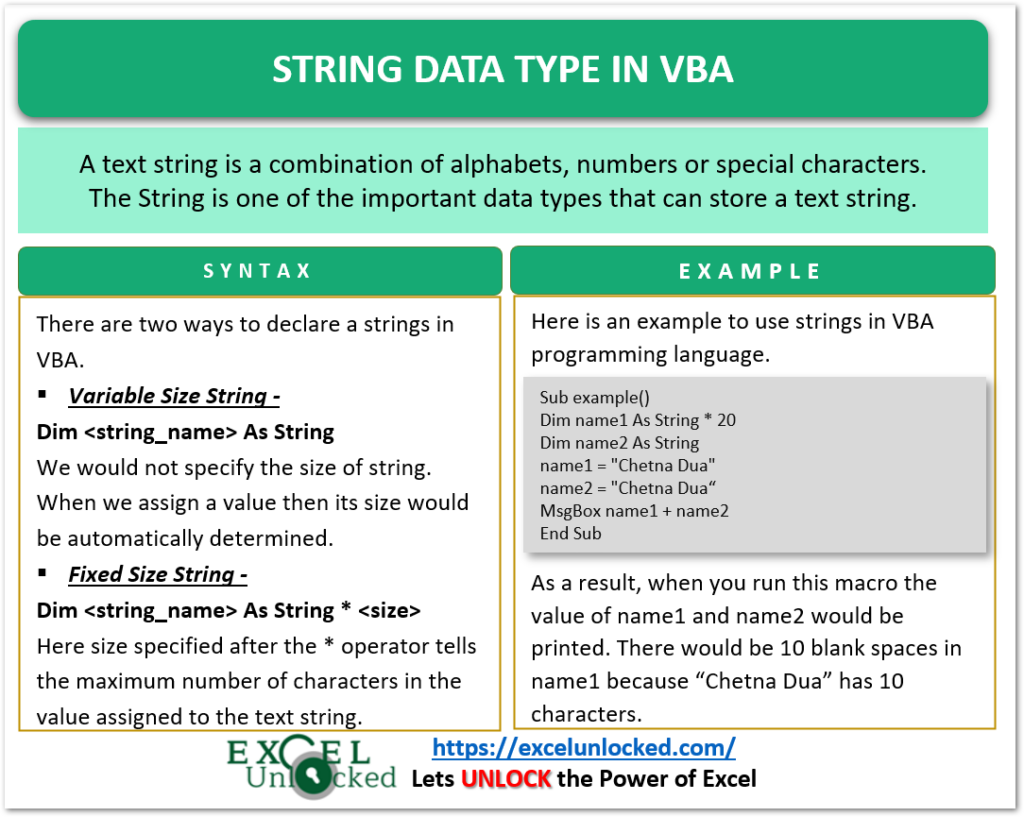
Typ String sprawdza się tam, gdzie raport pracuje na nazwach działów, scenariuszach, komentarzach, ścieżkach plików, nazwach arkuszy lub innych danych tekstowych. To ważne, bo tekst w raportach pojawia się częściej, niż początkowo się wydaje. Statusy typu Actual, Plan, Forecast, nazwy centrów kosztów czy komunikaty dla użytkownika powinny być traktowane jako tekst, a nie jako bliżej nieokreślony Variant. Taki wybór zwiększa jasność intencji. Kod staje się bardziej ludzki w czytaniu, bo od razu wiadomo, że dana zmienna przechowuje słowo, a nie liczbę czy obiekt.
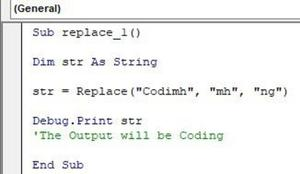
Z kolei Worksheet i Range to typy kluczowe przy pracy z samym Excelem jako środowiskiem obiektowym. Jeżeli zmienna ma reprezentować arkusz źródłowy, wynikowy lub kontrolny, należy zadeklarować ją jako Worksheet. Jeżeli ma wskazywać konkretny obszar komórek, wiersz, kolumnę lub zaznaczenie, właściwym typem będzie Range. To daje dużą przewagę, bo kod od razu komunikuje swoją strukturę: co jest arkuszem, co zakresem, a co zwykłą wartością. W raportach kopiujących dane między arkuszami taka przejrzystość działa jak dobrze oznaczone rury w instalacji. Każda prowadzi coś innego, więc lepiej wiedzieć od początku, która jest która.
Jak wymusić automatyczne dodawanie Option Explicit
Najwygodniejszym sposobem pracy z Option Explicit jest ustawienie środowiska VBA tak, aby dodawało tę instrukcję automatycznie do nowych modułów.
W edytorze VBA służy do tego opcja Require Variable Declaration dostępna w ustawieniach. Po jej włączeniu każdy nowo tworzony moduł standardowy, formularz lub inny komponent zacznie od linii Option Explicit. To drobna zmiana, ale bardzo praktyczna. Dzięki niej nie trzeba pamiętać o ręcznym wpisywaniu tej instrukcji za każdym razem. Środowisko samo pilnuje podstawowej dyscypliny, a użytkownik może od razu przejść do deklarowania zmiennych i budowania logiki procedury.
Trzeba jednak pamiętać o jednej ważnej rzeczy: włączenie tej opcji nie dodaje Option Explicit wstecz do już istniejących modułów. To oznacza, że stare projekty albo starsze części pliku trzeba sprawdzić ręcznie. Jeżeli w skoroszycie znajduje się kilka modułów, warto otworzyć każdy z nich i upewnić się, że na samej górze widnieje odpowiednia linia. To dobra okazja do małego przeglądu kodu. Często właśnie wtedy wychodzą na jaw dawne skróty myślowe, zmienne typu Variant użyte bez potrzeby albo procedury, które działały poprawnie raczej dzięki szczęściu niż dzięki porządnej konstrukcji.
W praktyce najlepiej potraktować tę opcję jak część podstawowej konfiguracji edytora, zaraz obok sensownego formatowania kodu i tworzenia kopii zapasowych pliku. To nie jest funkcja „dla zaawansowanych”. To normalny element zdrowego warsztatu. Kiedy nowe moduły automatycznie zaczynają się od Option Explicit, użytkownik uczy się poprawnego stylu niemal mimochodem. A takie właśnie nawyki są najtrwalsze. Nie wymagają ciągłego pamiętania o regule, bo reguła staje się naturalną częścią procesu pisania kodu.
Conclusion
Option Explicit to jedna z tych komend w VBA, które wydają się małe, ale mają ogromny wpływ na jakość pracy z kodem. W raportach Excelowych jej znaczenie rośnie jeszcze bardziej, bo tutaj każdy błąd dotyka nie tylko samego makra, ale też danych, liczb i decyzji podejmowanych na podstawie gotowego zestawienia. Gdy raport pobiera rekordy z arkusza źródłowego, filtruje je według warunku, przenosi do arkusza wynikowego i opiera się na licznikach wierszy, nie ma miejsca na dowolność. Zmienna musi być dokładnie tą zmienną, którą autor miał na myśli, a nie przypadkowym sobowtórem stworzonym przez literówkę. Właśnie to zapewnia Option Explicit.
Największa siła tej instrukcji polega na tym, że zatrzymuje problemy wcześnie. Zamiast pozwolić, by błędnie wpisana nazwa zmiennej żyła własnym życiem i psuła wynik po cichu, wymusza porządek już na starcie. Dzięki temu kod jest czytelniejszy, łatwiejszy do rozwijania i prostszy w debugowaniu. W raportach czyszczących dane, kopiujących rekordy Actual, liczących sumy i przygotowujących arkusz do analizy taki porządek nie jest luksusem. To fundament. Bez niego nawet prosty projekt może po czasie zamienić się w plik, którego wszyscy się boją dotknąć.
Najrozsądniejsza zasada brzmi więc bardzo prosto: stosuj Option Explicit w każdym module VBA, bez wyjątków. W modułach standardowych, w arkuszach, w ThisWorkbook, w formularzach i w klasach. Dodaj do tego sensowne nazwy zmiennych, właściwe typy danych i automatyczne wymuszanie deklaracji w edytorze, a jakość kodu skacze o kilka poziomów wyżej. Właśnie tak buduje się raporty, którym można zaufać. Nie przez magię i nie przez przypadek, tylko przez konsekwentny porządek w miejscach, które na pierwszy rzut oka wydają się najmniejsze.